Schularbeiten und Tests – gescannt, zugeordnet, zugestellt

Der korrigierte Klassensatz wird einmal gescannt. Das System teilt ihn anhand der QR-Codes auf die Schüler auf, archiviert jedes Exemplar und stellt es per E-Mail zu.
Testansicht

Scannen statt sortieren

Ein PDF für die ganze Klasse genügt. QR-Codes ordnen jede Seite dem richtigen Schüler zu; wo einer fehlt, hilft ein Klick.

Zustellen mit einem Klick

Jeder Schüler erhält sein korrigiertes Exemplar als PDF per E-Mail. Das Archiv zeigt, was wann an wen gegangen ist.

Sicher & nachvollziehbar

Anmeldung ohne Passwort, Einsicht nur für Berechtigte, verschlüsselte tägliche Backups und ein lückenloses Audit-Log.

Vom Stapel zum Archiv

Drei Schritte vom Scan bis zum fertigen Archiveintrag:
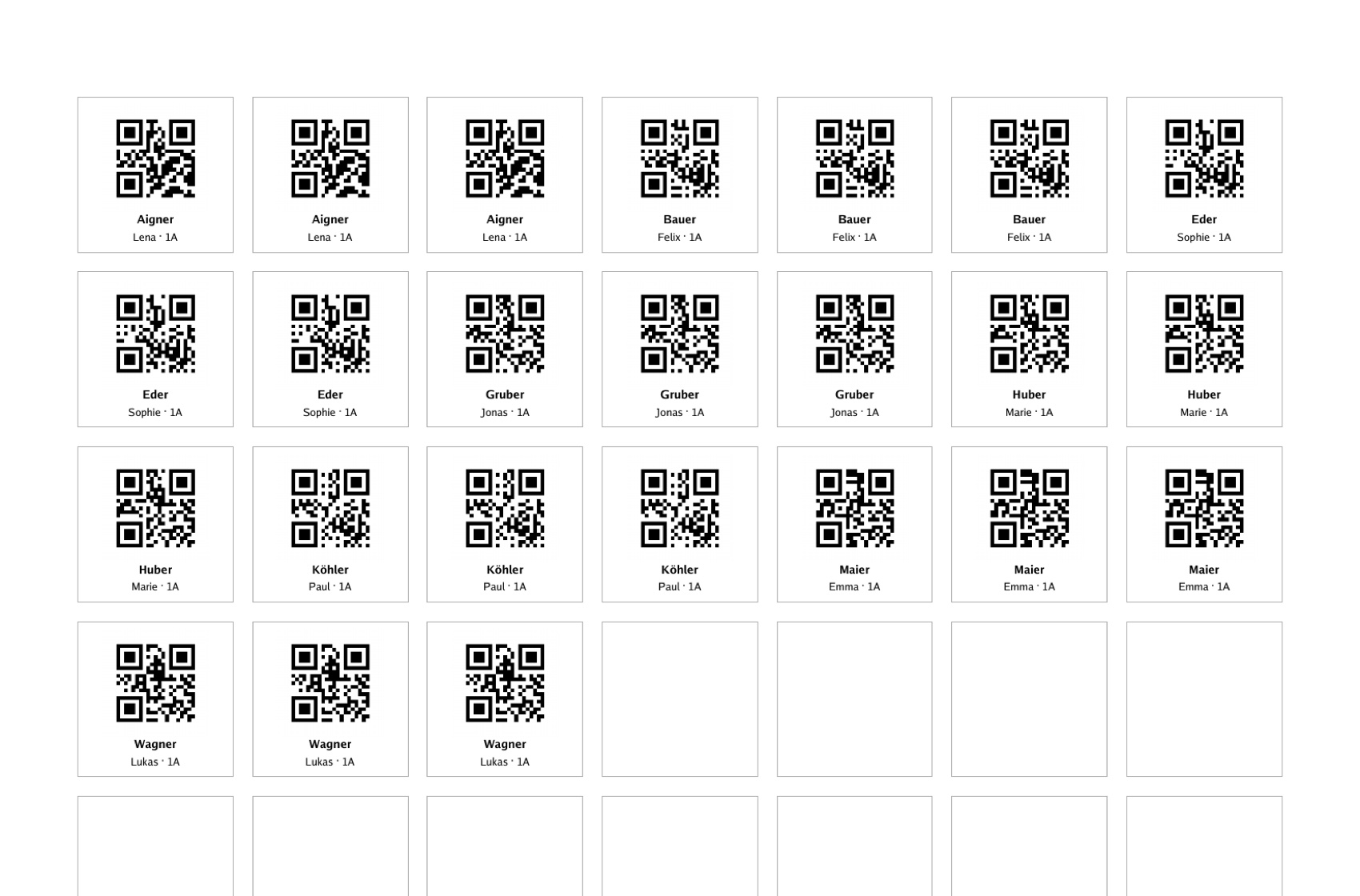
  • QR-Sticker: Die Codes druckt das System selbst, je Klasse als PDF für handelsübliche Etikettenbögen, mit Name und in der gewünschten Stückzahl je Schüler.
  • QR-Erkennung: Jede Seite trägt rechts oben den Code des Schülers. Das System liest ihn und teilt den Scan automatisch auf.
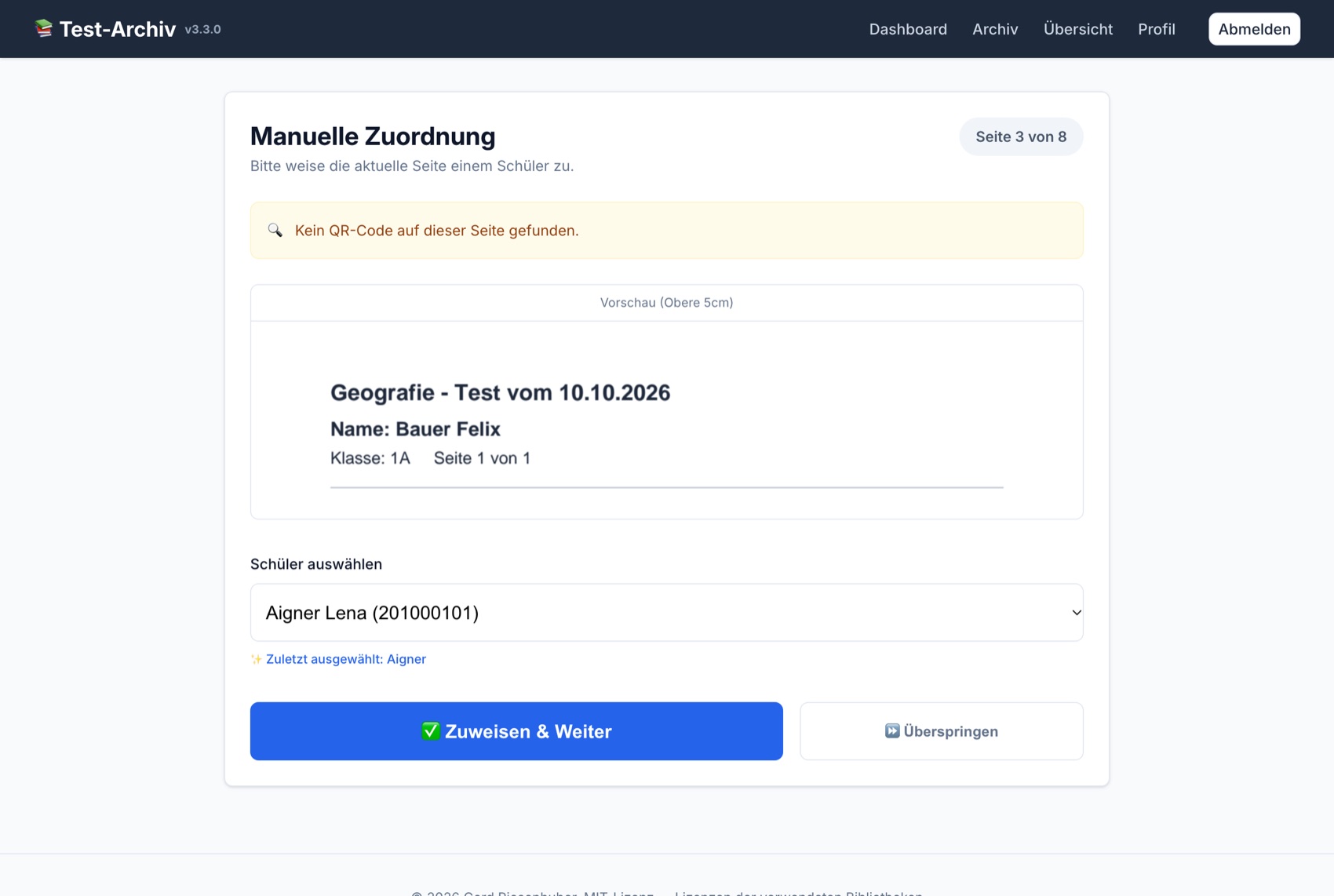
  • Manuelle Zuordnung: Ist ein Code verdeckt oder fehlt er, erscheint der Kopf der Seite mit dem Namen. Der zuletzt gewählte Schüler ist vorausgewählt, bei mehrseitigen Tests reicht meist die Bestätigung.
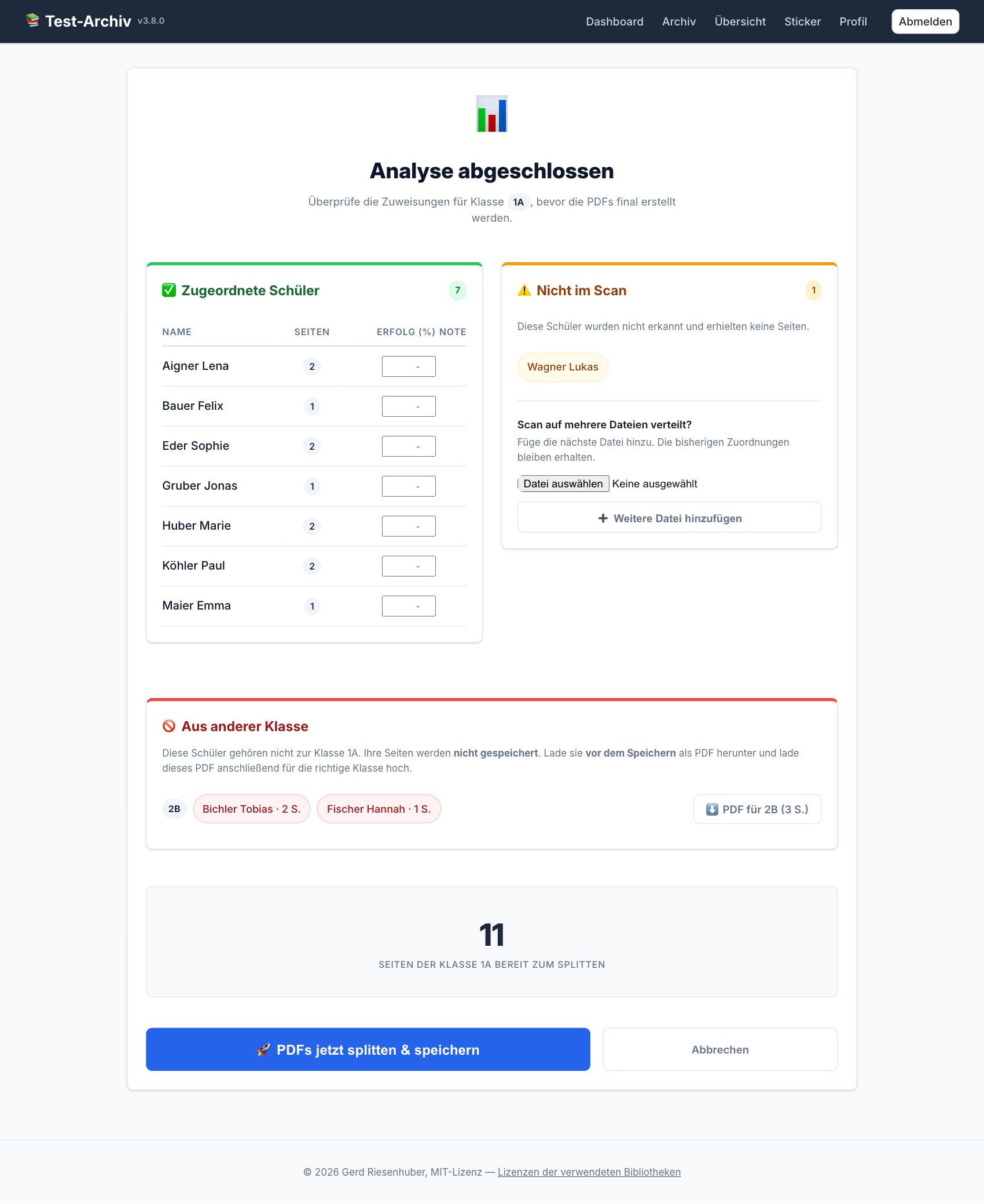
  • Kontrolle vor dem Speichern: Die Zusammenfassung zeigt je Schüler die Seitenzahl und listet, wer im Scan fehlt. Weitere Scan-Dateien lassen sich dort hinzufügen; Schüler anderer Klassen werden nicht gespeichert, sondern als eigenes PDF zum Herunterladen angeboten.
  • Prozent und Note: Prozentwerte lassen sich gleich miterfassen; die Note ergibt sich aus dem Notenschlüssel der Lehrkraft und wird schon beim Tippen angezeigt.
  • Ältere Tests: Was beim Hochladen älter als 14 Tage ist, gilt als bereits zurückgegeben und wird nicht noch einmal verschickt.
Stickerbogen
Manuelle Zuordnung
Zusammenfassung

Archiv, Noten & Versand

Alles zu einem Test an einem Ort:

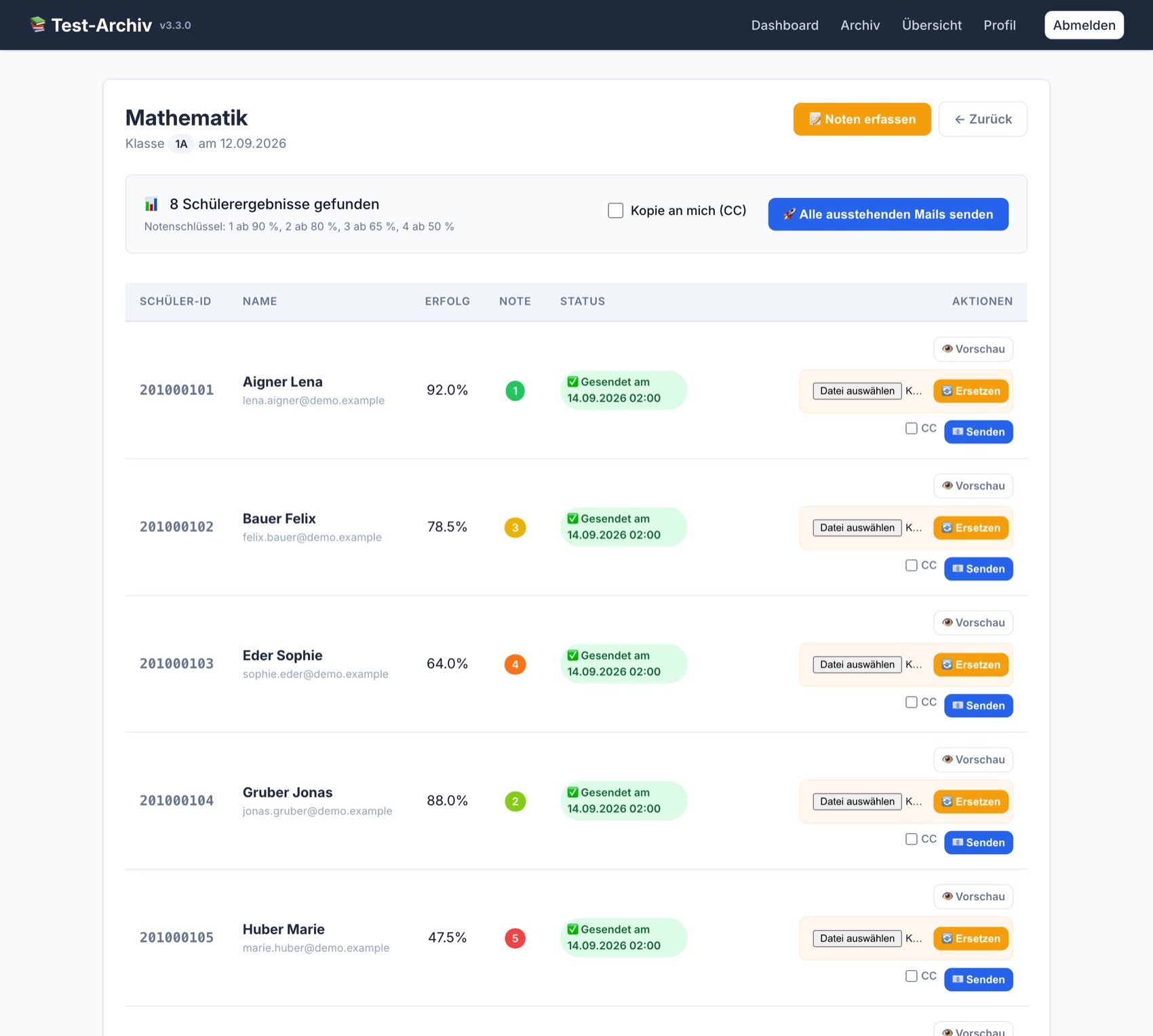
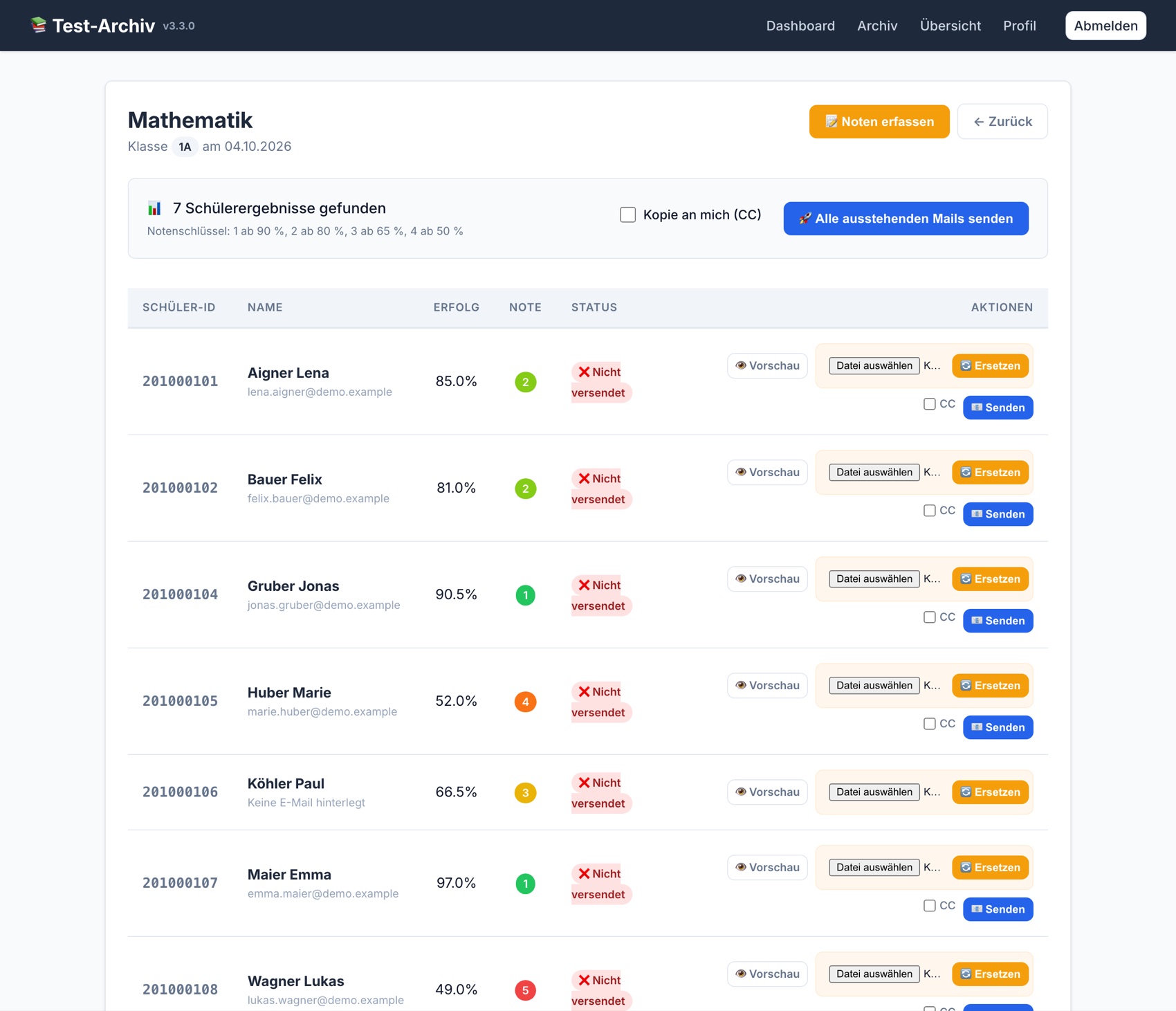
  • Versand: Einzeln oder gesammelt an alle, die ihr Exemplar noch nicht haben; auf Wunsch mit Kopie an die Lehrkraft.
  • Nachverfolgung: Zu jeder E-Mail werden Zeitpunkt und Message-ID gespeichert, damit sich eine Zustellung beim Mail-Betreiber prüfen lässt.
  • Eigener Notenschlüssel: Jede Lehrkraft legt im Profil fest, ab wie viel Prozent es welche Note gibt.
  • PDF ersetzen: Nach einer Korrektur lässt sich das Exemplar eines Schülers austauschen; der Versandstatus wird zurückgesetzt.
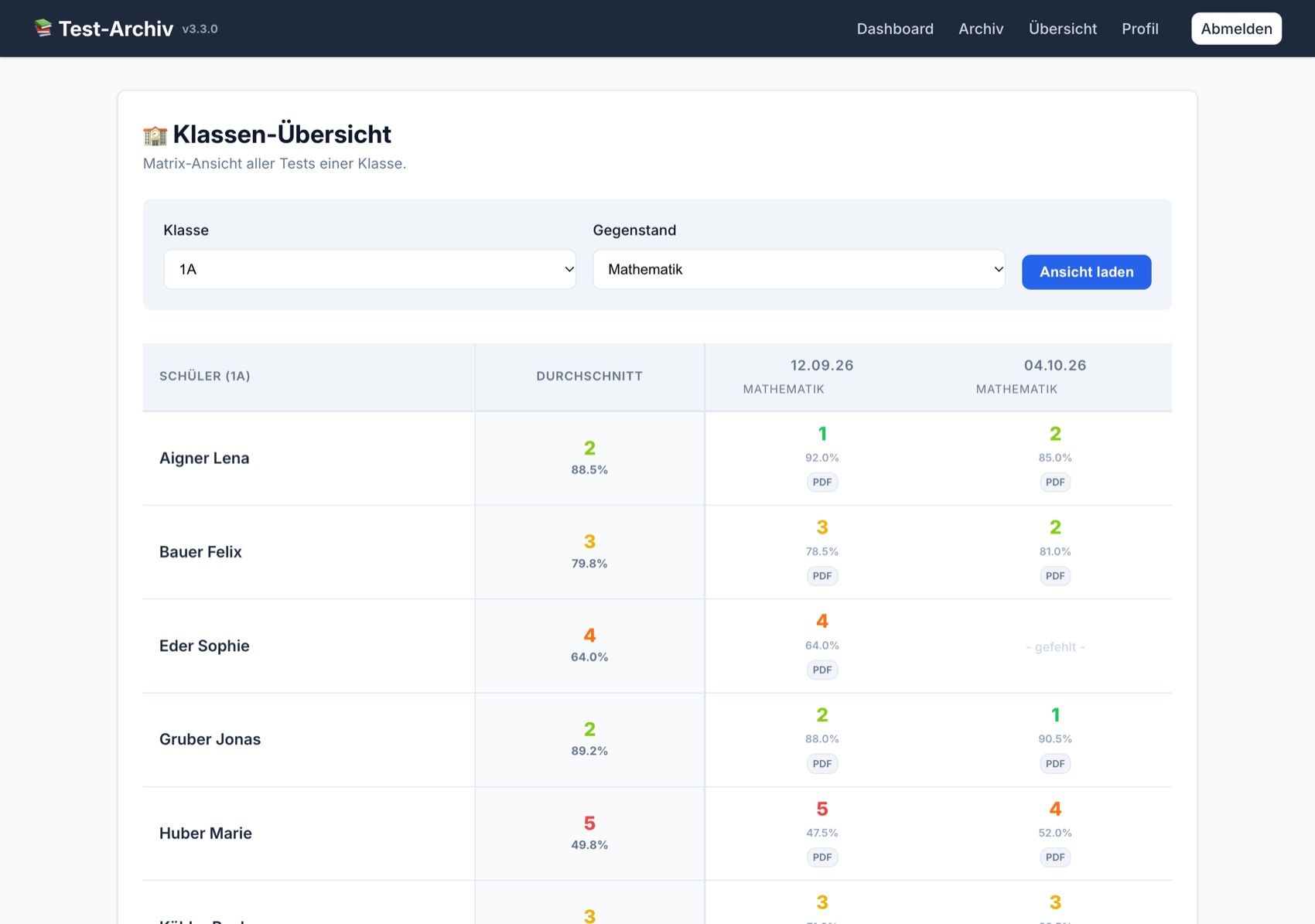
  • Klassen-Übersicht: Alle Tests eines Gegenstands nebeneinander, mit Durchschnitt je Schüler: ideal für Sprechstunden.
Versandstatus
Klassen-Übersicht

Einsicht nur mit Zustimmung

Der Klassenvorstand soll den Überblick über seine Klasse haben, ohne dass Lehrkräfte die Hoheit über ihre Tests verlieren:
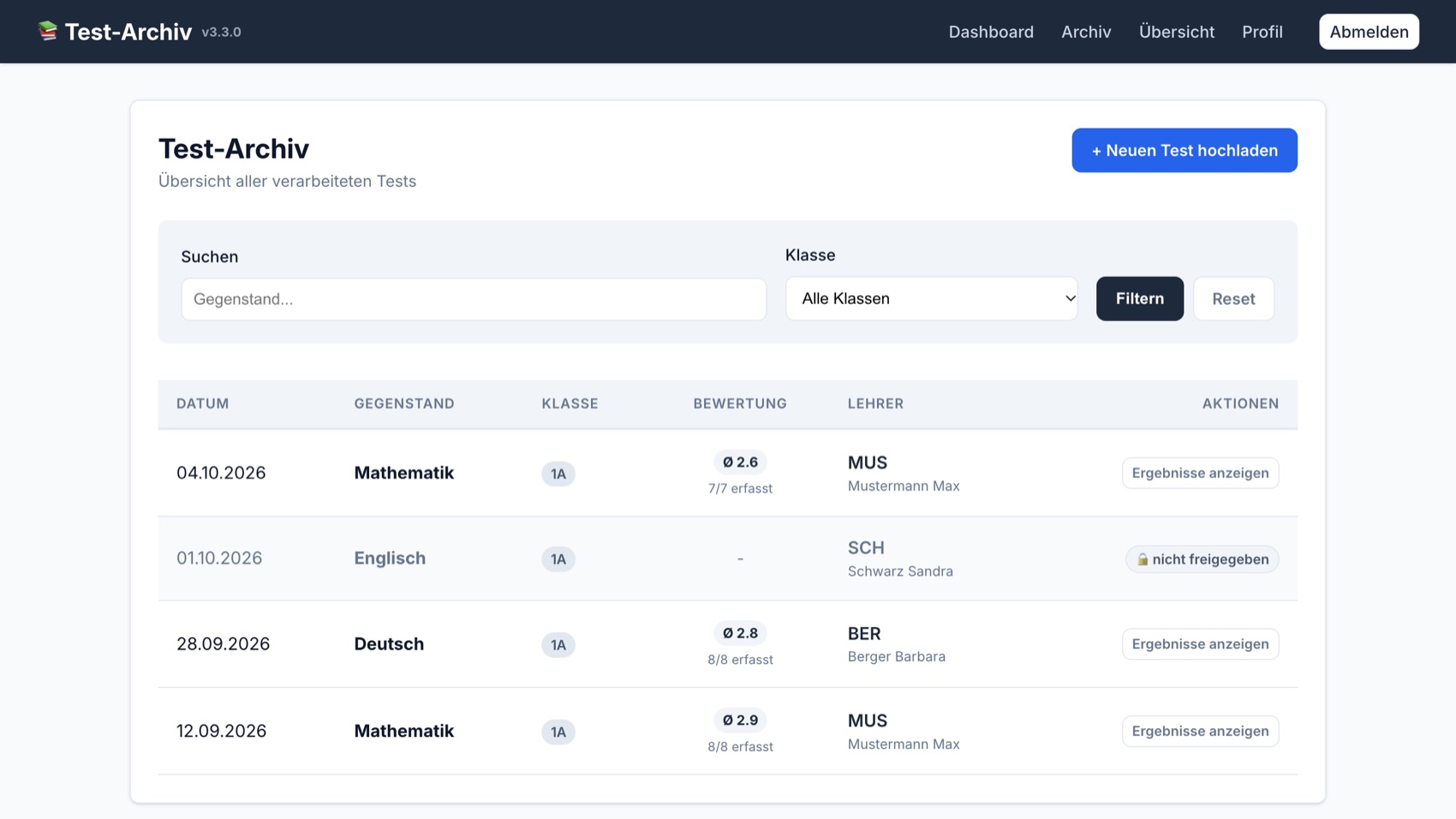
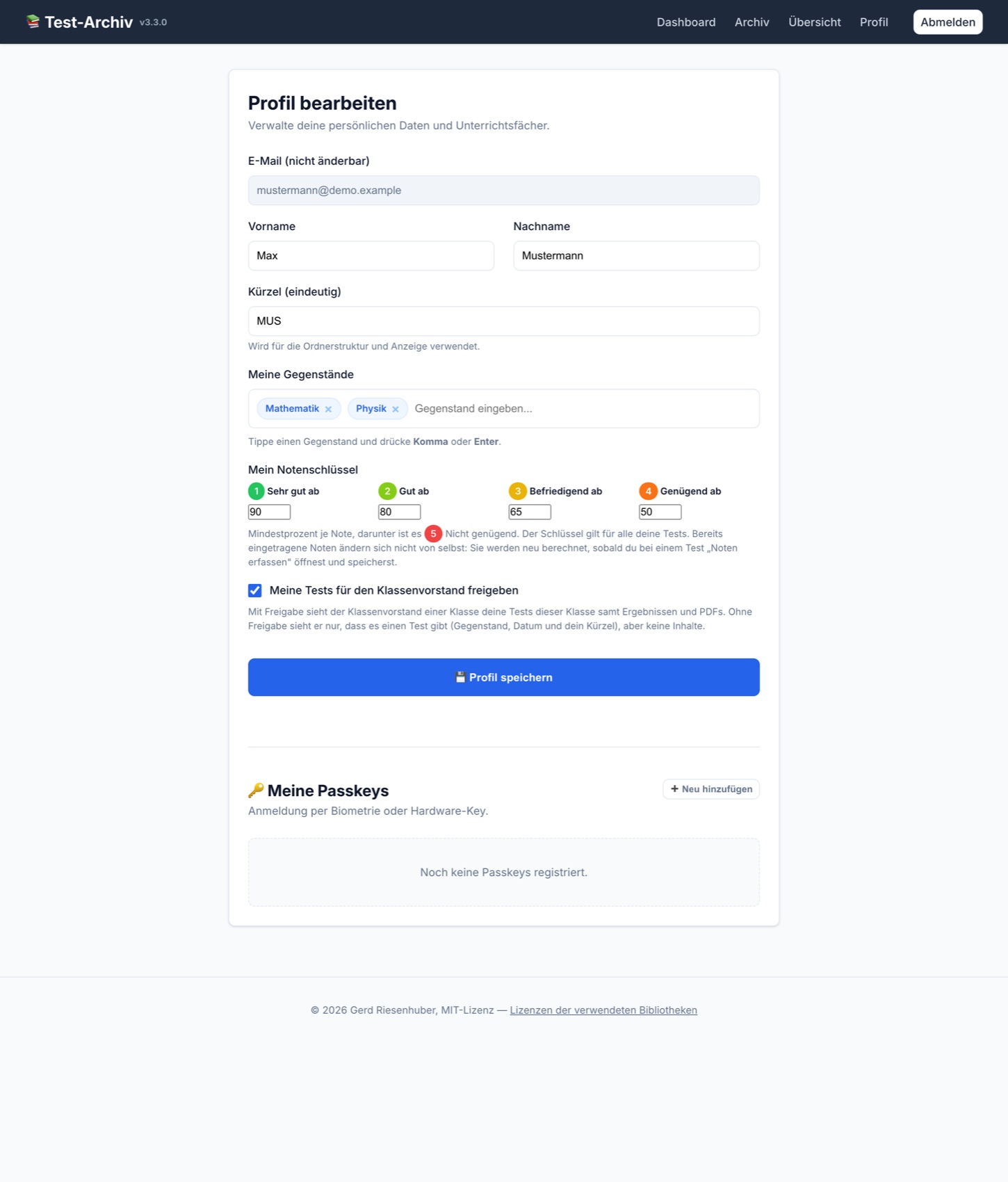
  • Freigabe im Profil: Jede Lehrkraft entscheidet selbst, ob der Klassenvorstand ihre Tests der Klasse einsehen darf.
  • Gesperrt, aber sichtbar: Ohne Freigabe erscheint ein Test als gesperrter Eintrag mit Gegenstand, Datum und Kürzel, aber ohne Ergebnisse, Noten und PDFs.
  • Nur lesen: Auch mit Freigabe kann der Klassenvorstand nichts ändern und nichts versenden.
  • Klare Zuständigkeit: Noten eintragen, PDFs ersetzen und E-Mails versenden kann nur, wem der Test gehört, sowie der Administrator.
Archiv
Profil

Verwaltung

Was der Administrator braucht, und nicht mehr:
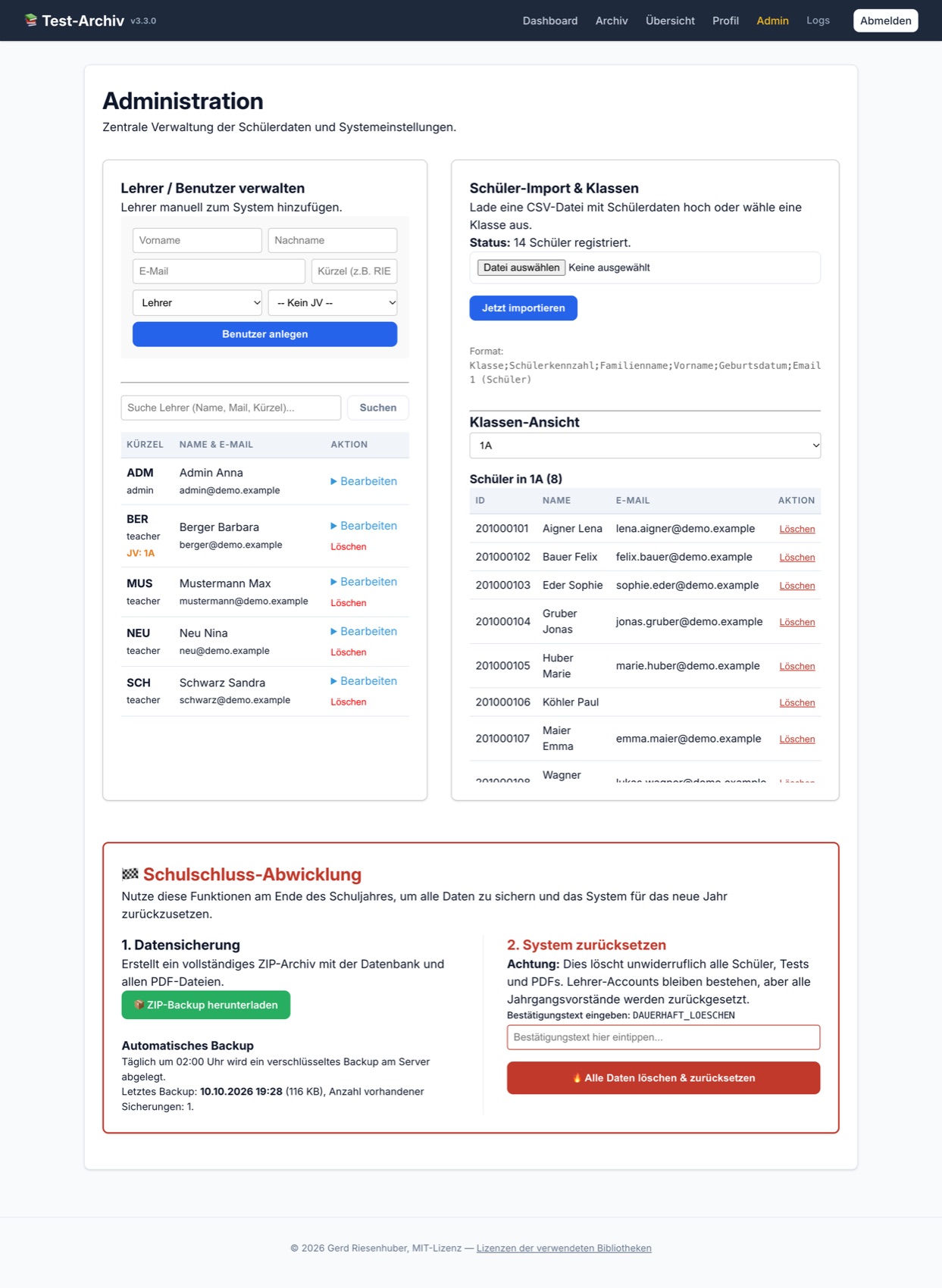
  • Lehrkräfte: Konten anlegen, Rollen vergeben, Klassenvorstände zuordnen.
  • Schüler-Import: Die Schülerliste kommt als CSV aus der Schulverwaltung; ein neuer Import aktualisiert bestehende Einträge.
  • Abmeldungen: Verlässt ein Schüler die Schule, werden seine Daten samt aller Dokumente gelöscht.
  • Schuljahreswechsel: Backup herunterladen, System zurücksetzen, neue Liste importieren. Konten und Passkeys bleiben erhalten.
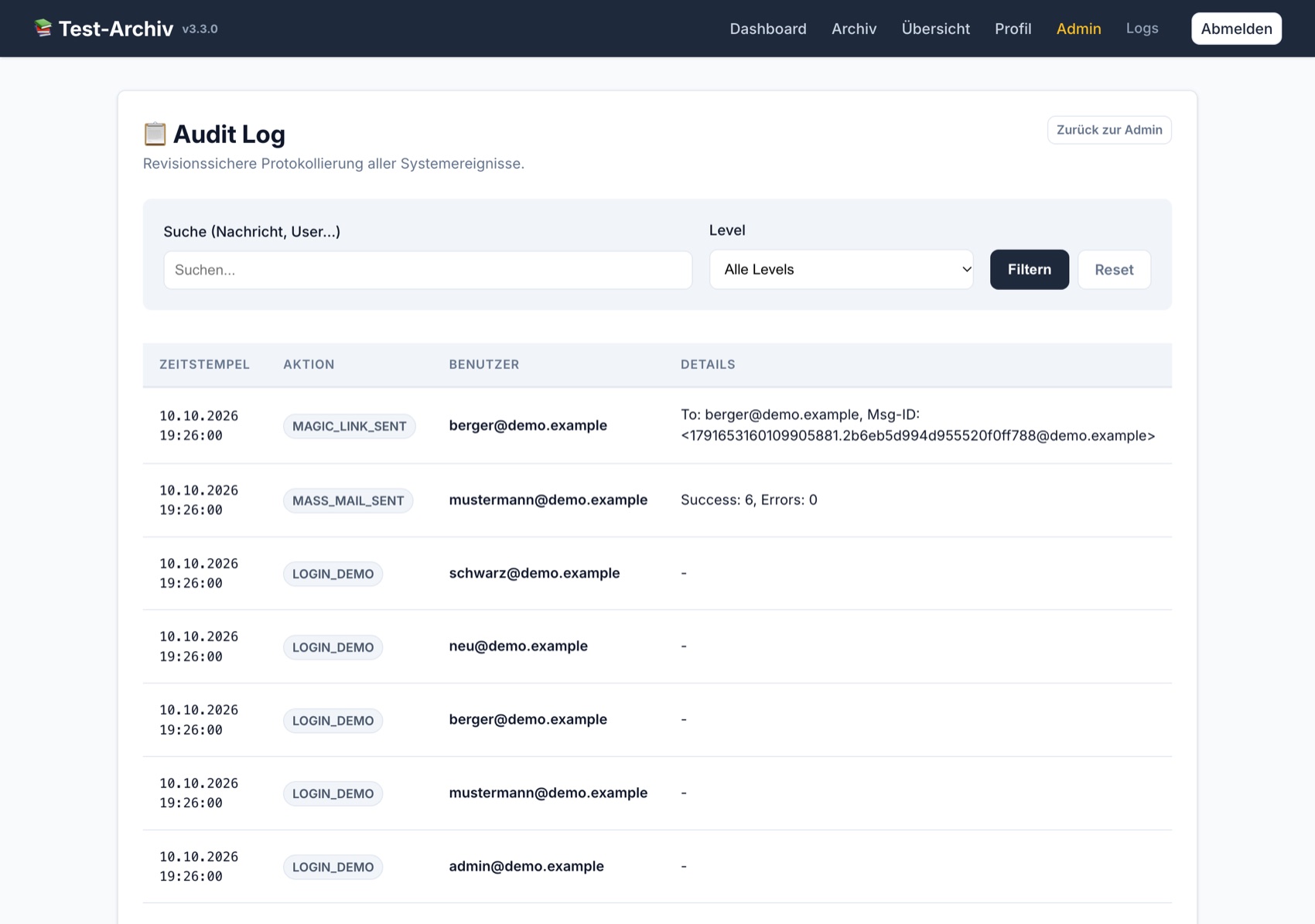
  • Audit-Log: Anmeldungen, Einsichtnahmen, Versand und Änderungen sind mit Zeit, Benutzer und Adresse protokolliert.
Administration
Audit-Log

Sicherheit & Datenschutz

Korrigierte Arbeiten sind sensible Daten. Entsprechend ist das System gebaut:

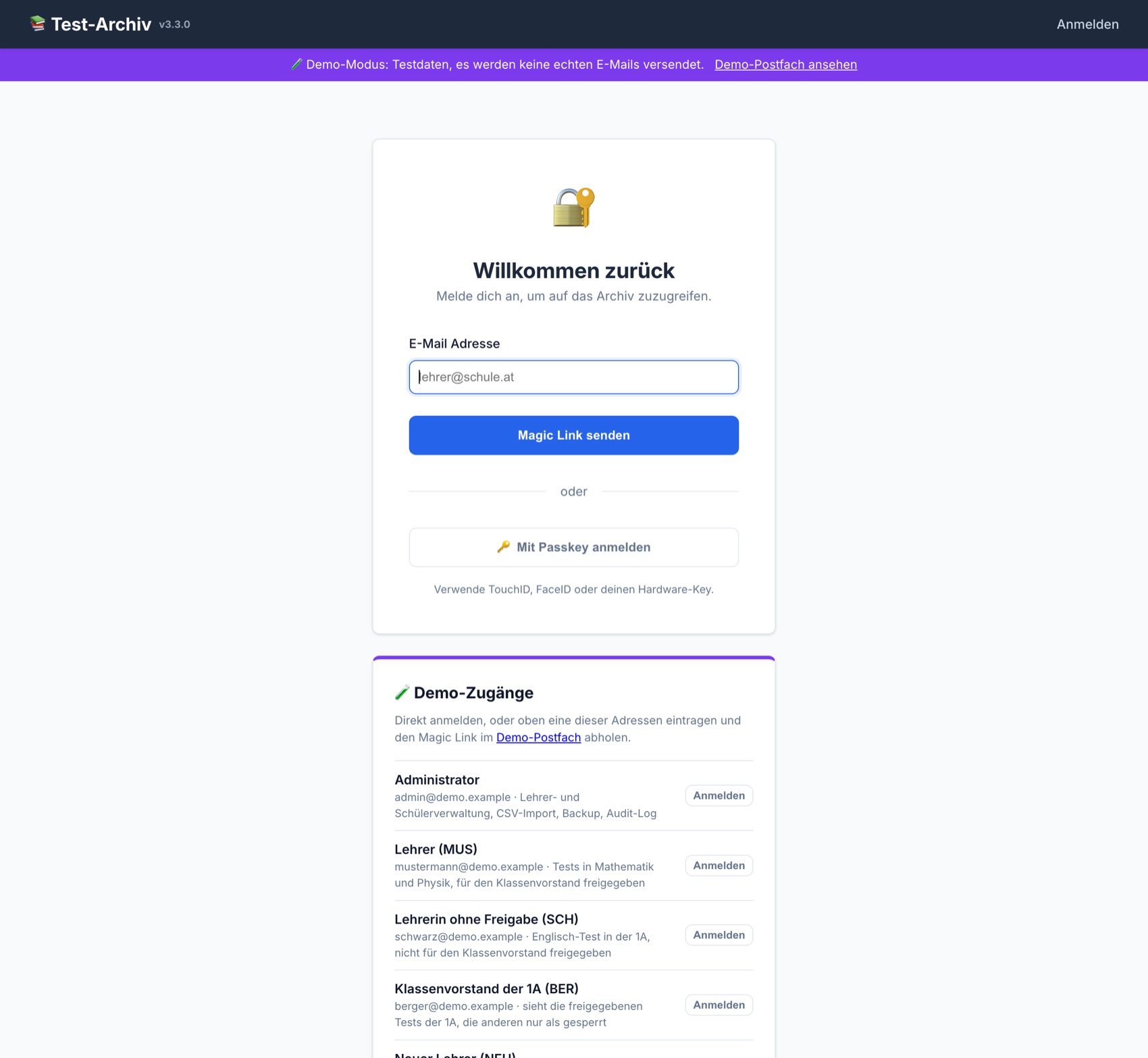
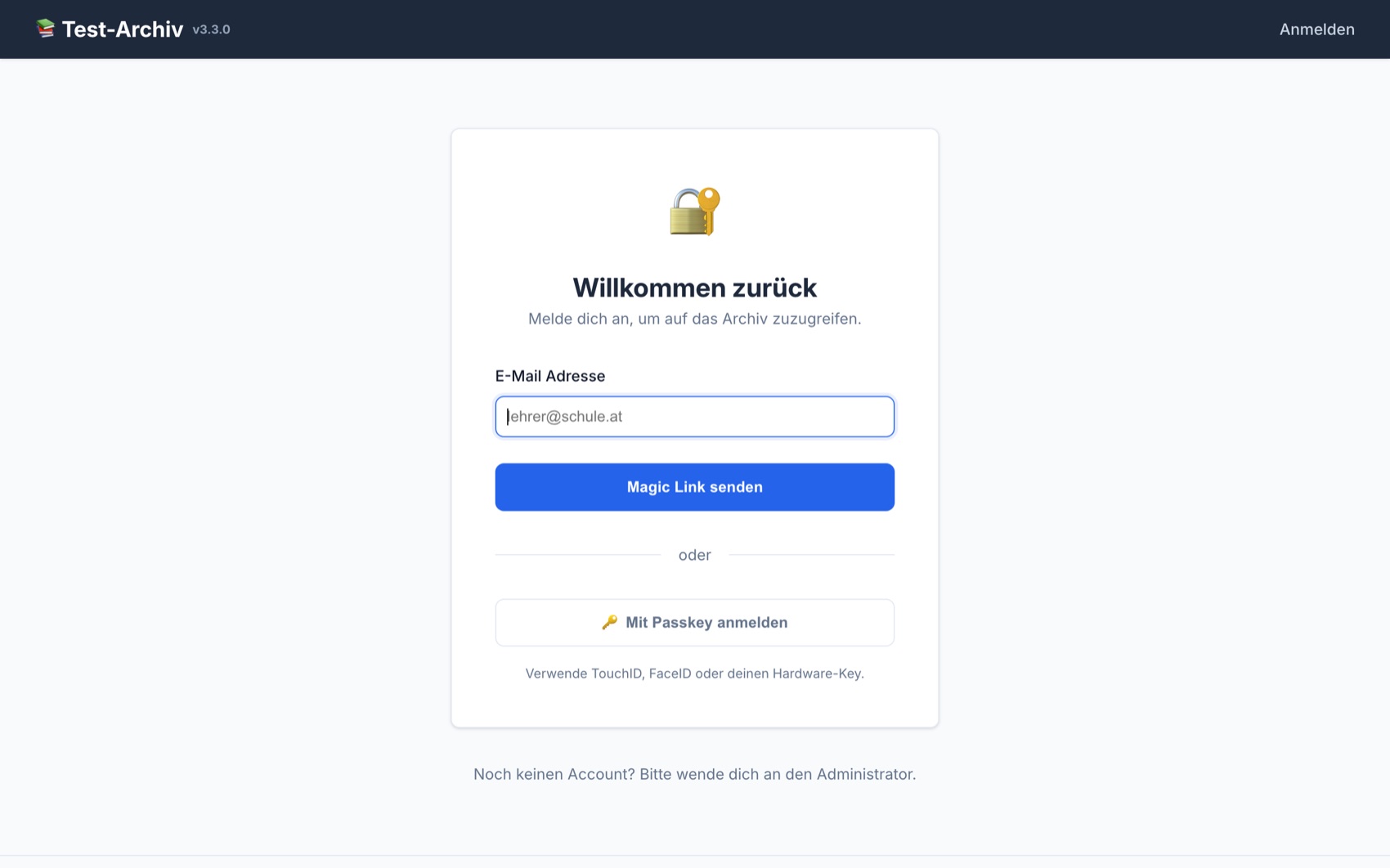
  • Ohne Passwörter: Anmeldung per Magic Link (15 Minuten gültig, einmal verwendbar) oder Passkey mit Fingerabdruck, Gesichtserkennung oder Sicherheitsschlüssel.
  • Verschlüsselte Backups: Täglich ein vollständiges Backup, mit age verschlüsselt. Der Server kennt nur den öffentlichen Schlüssel und kann seine eigenen Backups nicht öffnen.
  • Enge Zugriffsrechte: Tests sieht, wem sie gehören. Dateien und Datenbank sind am Server nur für den Benutzer der Anwendung lesbar.
  • Keine fremden Server: Schriften und Skripte liefert die Anwendung selbst aus; beim Aufruf geht keine Anfrage an Dritte.
  • Ein Programm, eine Datei: Ein einzelnes, statisch gebautes Programm mit eingebetteter Datenbank. Wenig Angriffsfläche, einfache Updates.
Anmeldung
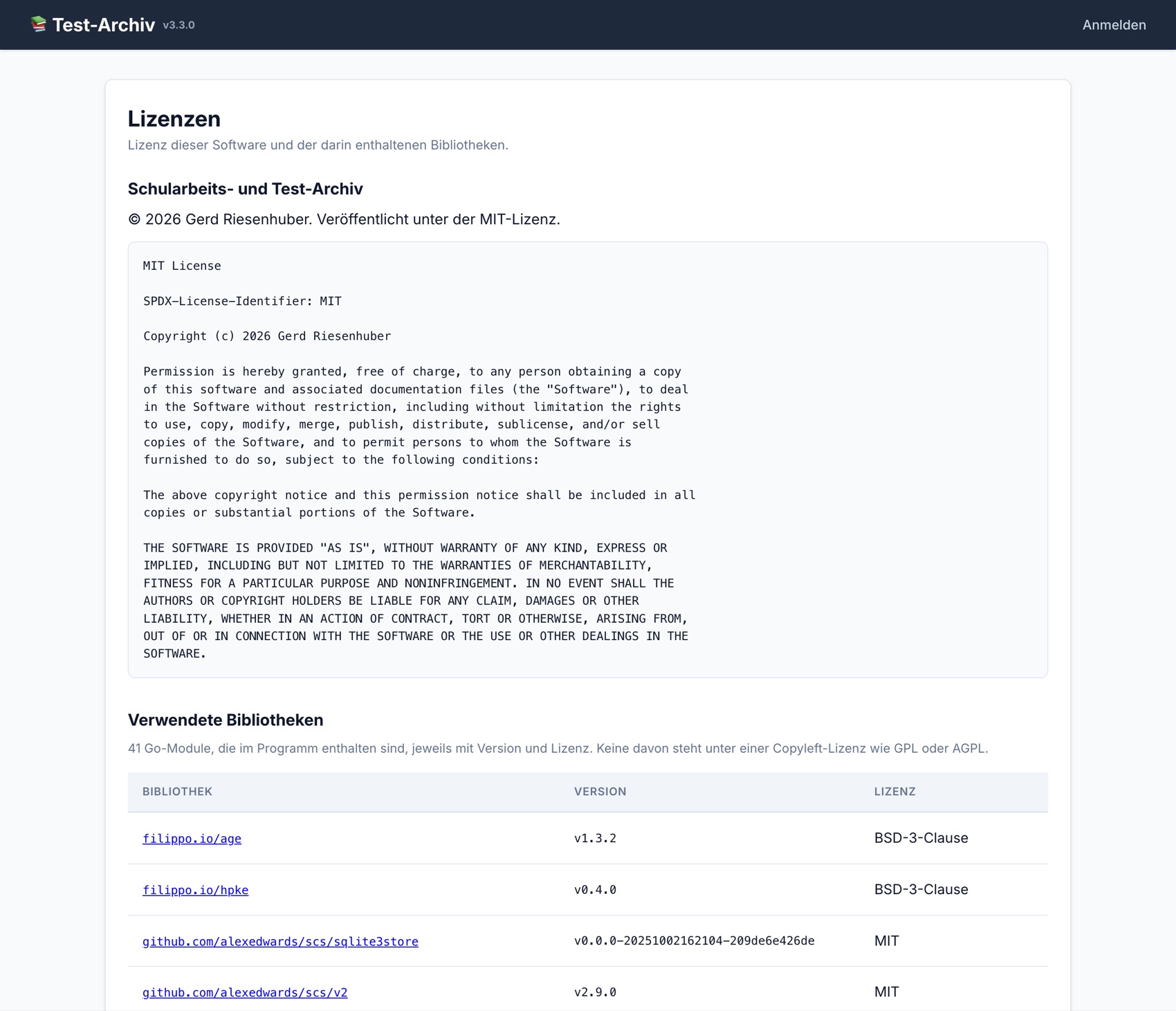
Lizenzen

Lokale Version für den eigenen Rechner

Nicht überall steht ein Server bereit. Für einzelne Lehrpersonen gibt es das Archiv deshalb auch als Programm für den eigenen Rechner:

  • Ein Programm, kein Server: Eine einzelne Datei für Windows, macOS oder Linux, ohne Docker, ohne Installation und ohne Einstellungen. Nach dem Start öffnet sich der Browser.
  • Nur am eigenen Gerät: Erreichbar ausschließlich unter localhost. Von anderen Rechnern im Netz gibt es keinen Zugriff.
  • Ohne Anmeldung, nur eigene Tests: Genau eine Lehrperson arbeitet darin, ohne Benutzerverwaltung und ohne Rollen.
  • Die Daten bleiben am Gerät: Datenbank und PDFs liegen im Benutzerverzeichnis; die Verwaltung zeigt den Speicherort an. Eine vollständige Sicherung als ZIP gibt es per Klick.
  • Gleicher Ablauf: Sticker drucken, scannen, zuordnen, archivieren, Noten erfassen und die Klassen-Übersicht funktionieren wie am Server.

Der Versand per E-Mail und das tägliche verschlüsselte Backup sind der Serverversion vorbehalten.

ServerversionLokale Version
Fürdas Kollegium einer Schuleeine einzelne Lehrperson
Läuftam Server der Schuleam eigenen Rechner
Erreichbarüber das Netznur unter localhost
AnmeldungMagic Link oder Passkeykeine
Versand per E-Mailjanein
Backuptäglich, verschlüsseltZIP zum Herunterladen
Einsicht für den Klassenvorstandmit Freigabeentfällt

Screenshot-Galerie

Live Demo

Probieren Sie das Test-Archiv selbst aus – mit Beispieldaten und ohne Risiko.

Besuchen Sie die Demo unter:

testarchiv-demo.htl.services
Wichtige Hinweise:
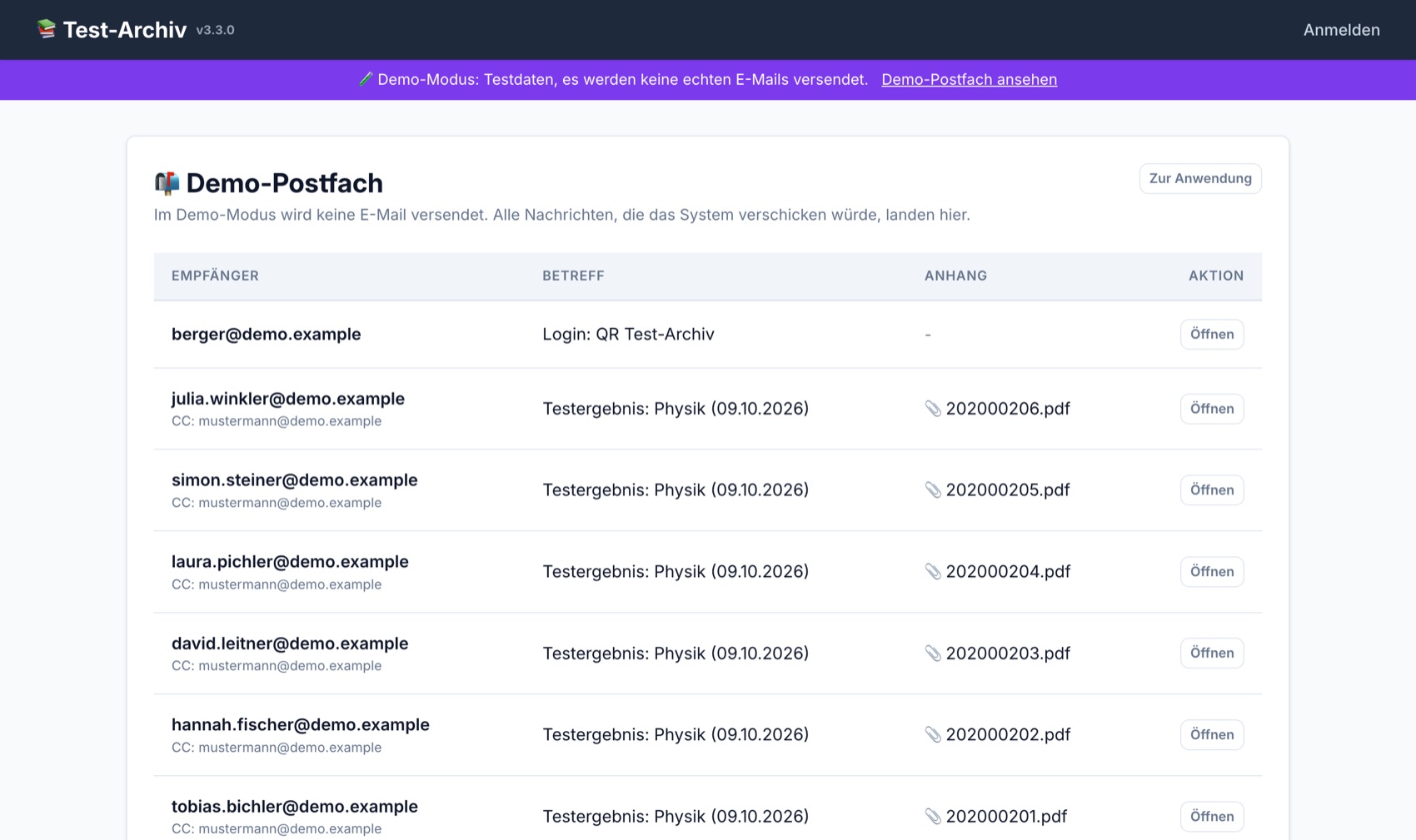
  • Es werden keine echten E-Mails versendet. Alle Nachrichten landen im Demo-Postfach (Link in der violetten Leiste), samt funktionierendem Magic Link und PDF-Anhang.
  • Ein Beispiel-Scan der Klasse 1A steht zum Herunterladen bereit: acht Seiten, drei davon ohne QR-Code, um die manuelle Zuordnung zu zeigen. Ein zweiter Teil (sechs Seiten) zeigt das Hinzufügen einer weiteren Scan-Datei und enthält zwei Schüler der 2B, die als "Aus anderer Klasse" erscheinen.
  • Das Zurücksetzen des Systems ist gesperrt, die Demo-Zugänge lassen sich nicht löschen.
  • Die Demo ist öffentlich: Alle Daten werden regelmäßig zurückgesetzt, die violette Leiste zeigt die nächste Reset-Zeit.
  • Bitte keine echten personenbezogenen Daten eingeben und keine echten Schularbeiten hochladen.
Demo-Zugänge (Anmeldung mit einem Klick)
RolleAdresse
Administrator
Verwaltung, Backup, Audit-Log
admin@demo.example
Lehrer (MUS)
Mathematik und Physik, mit Freigabe
mustermann@demo.example
Lehrerin (SCH)
Englisch, ohne Freigabe, eigener Notenschlüssel
schwarz@demo.example
Klassenvorstand 1A (BER)
sieht freigegebene Tests der 1A
berger@demo.example
Neuer Lehrer (NEU)
ohne Tests, für den Upload des Beispiel-Scans
neu@demo.example
Demo-Zugänge
Demo-Postfach

Interesse am Schularbeits- und Test-Archiv?

Kontaktieren Sie uns unter testarchiv@htlstp.services